Prevenzione è conservazione!
Prevenire è meglio che curare è uno dei motti più inflazionati.
Ma nel caso di arturo, la prevenzione è a tutti gli effetti una forma di cura e conservazione della tua collezione. Utilizzando il software che arturo ha progettato per te – e per tutti i collezionisti, curatori e conservatori del mondo – scoprirai quanto è importante saper osservare, monitorare, documentare e prevenire così possibili danni.
Comincia a assestare la tua mente, quindi, sul principio che la documentazione non è un’attività meramente estetica di organizzazione dei dati.
Quando avrai completato il tuo lavoro documentativo, arturo sarà il tuo strumento operativo grazie al quale potrai dormire sonni tranquilli.
Immaginalo come il tuo assistente digitale,
anzi il tuo amico conservatore digitale!
E ora, cominciamo!
DASHBOARD
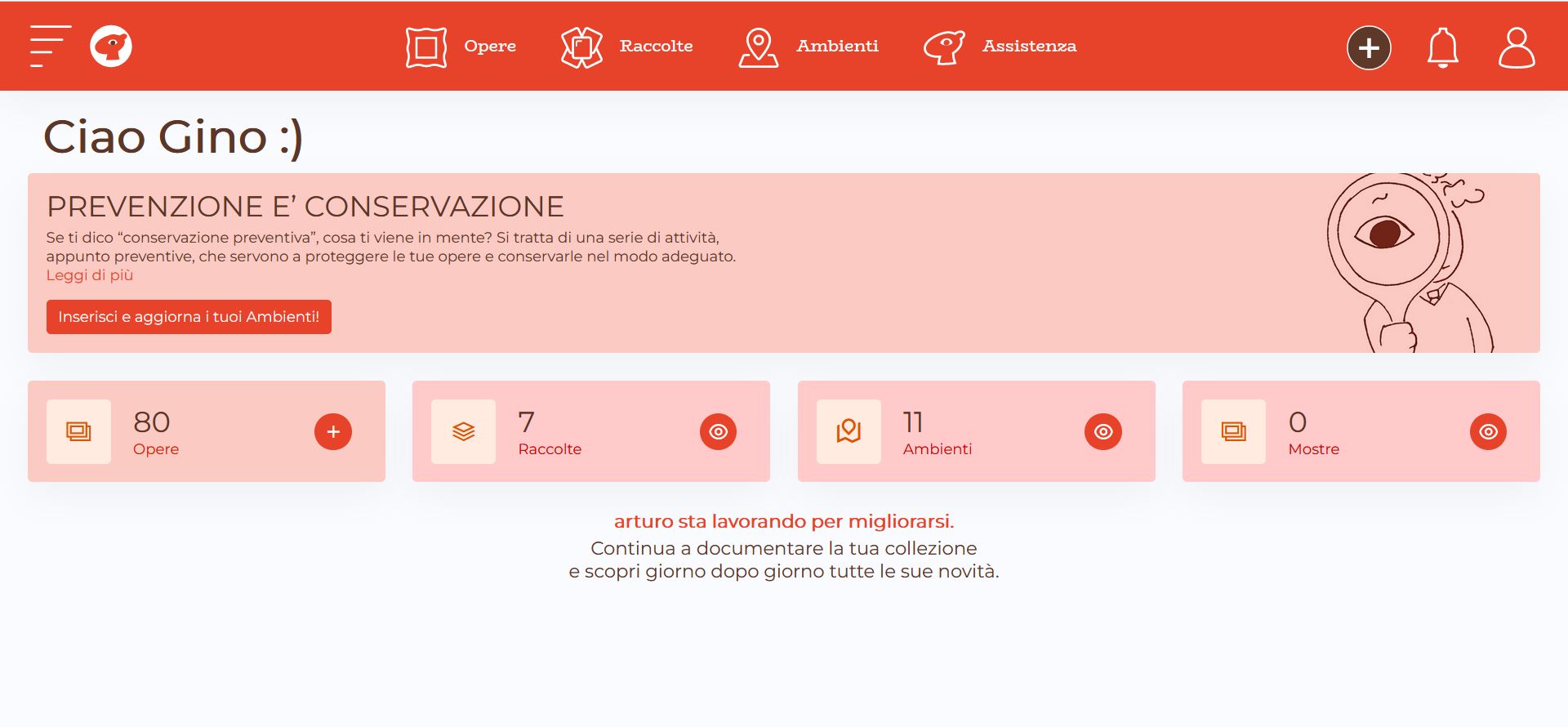
La dashboard di arturo è l’anticamera dell’intera architettura, il luogo in cui puoi fare il punto della situazione e vedere quante opere hai già schedato e in quanti ambienti sono dislocate.
Trovi il conteggio delle opere.
Trovi il numero degli ambienti già rilevati.
Trovi il numero delle raccolte in cui hai suddiviso i tuoi oggetti.
Nell’angolo, in alto a destra, c’è Milo.
Giusto, è il momento di fare la sua conoscenza.
Milo è un amico di lunga data di arturo.
Collezionista anche lui, un po’ fissato con l’ordine e la catalogazione del suo Patrimonio.
Imparerai a diventare anche tu suo amico, ti dispenserà molti consigli. Vedrai!
AMBIENTI
Dato che arturo dà molta importanza alla prevenzione, per cominciare a lavorare con lui dovrai necessariamente partire dalla documentazione dei tuoi Ambienti.
MILO: il monitoraggio dei parametri ambientali è un’azione di conservazione attiva, una delle poche che può e dovrebbe svolgere ogni collezionista con costanza e precisione. Temperatura, umidità e tutte le altre informazioni che riguardano un ambiente, interessano gli stessi oggetti conservati al suo interno.
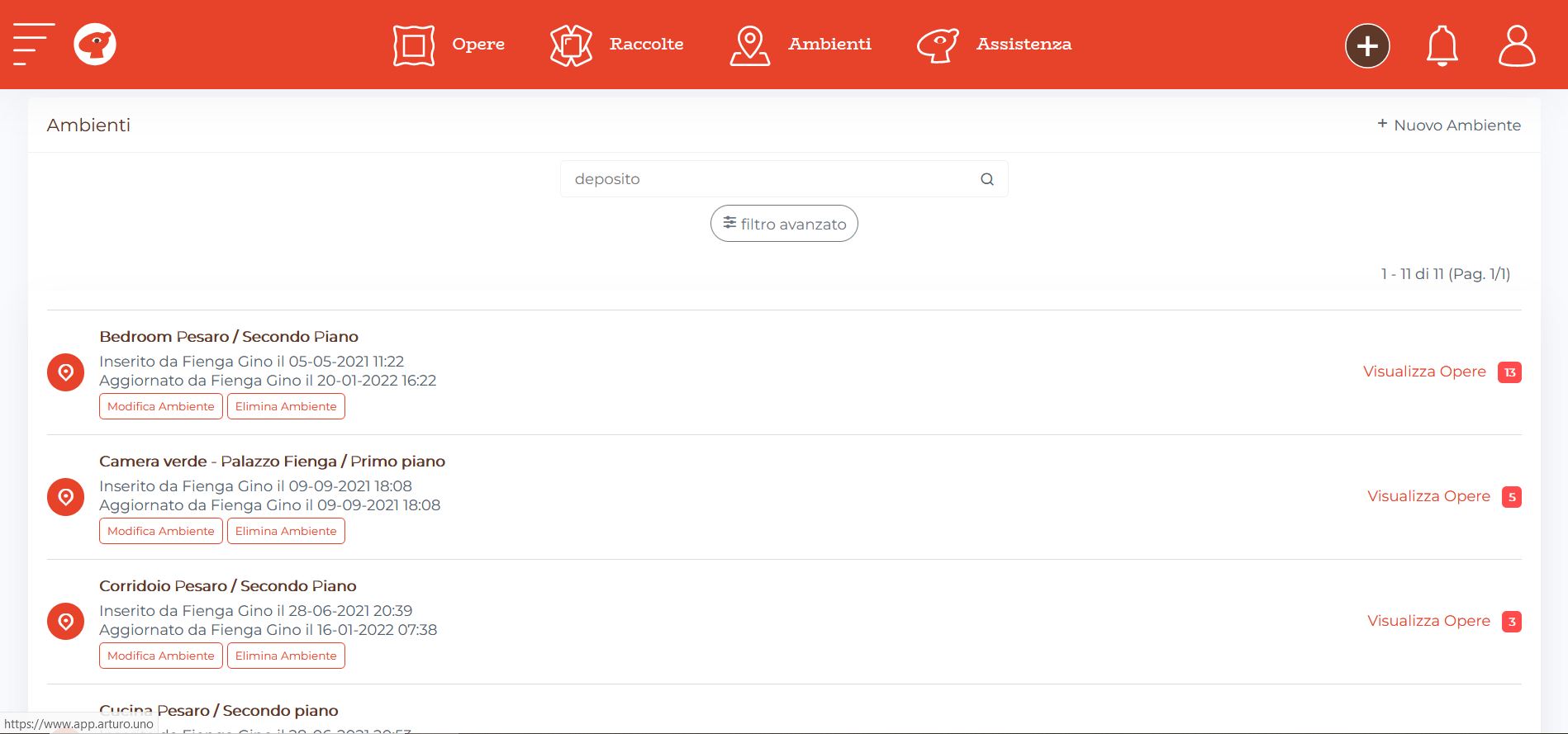
Sul menu arancione, posizionato sulla fascia in alto, trovi il pulsante “Ambienti”. Clicca su “Ambienti” e comincia subito a inserire i dati utili a descriverli.
In alto a destra trovi il pulsante “Nuovo Ambiente”.
Cliccandoci sopra, accedi alla scheda. Qui potrai inserire tutte le informazioni più semplici da reperire. Sono i dati che riguardano la descrizione fisica della stanza (dimensioni, porte, finestre, ecc)
Una volta compilati i campi che si ritengono importanti (l’unico obbligatorio è il nome del Deposito/Stanza), si può procedere con “Salva”.
Una volta salvato vedrai il tuo ambiente comparire nell’elenco.
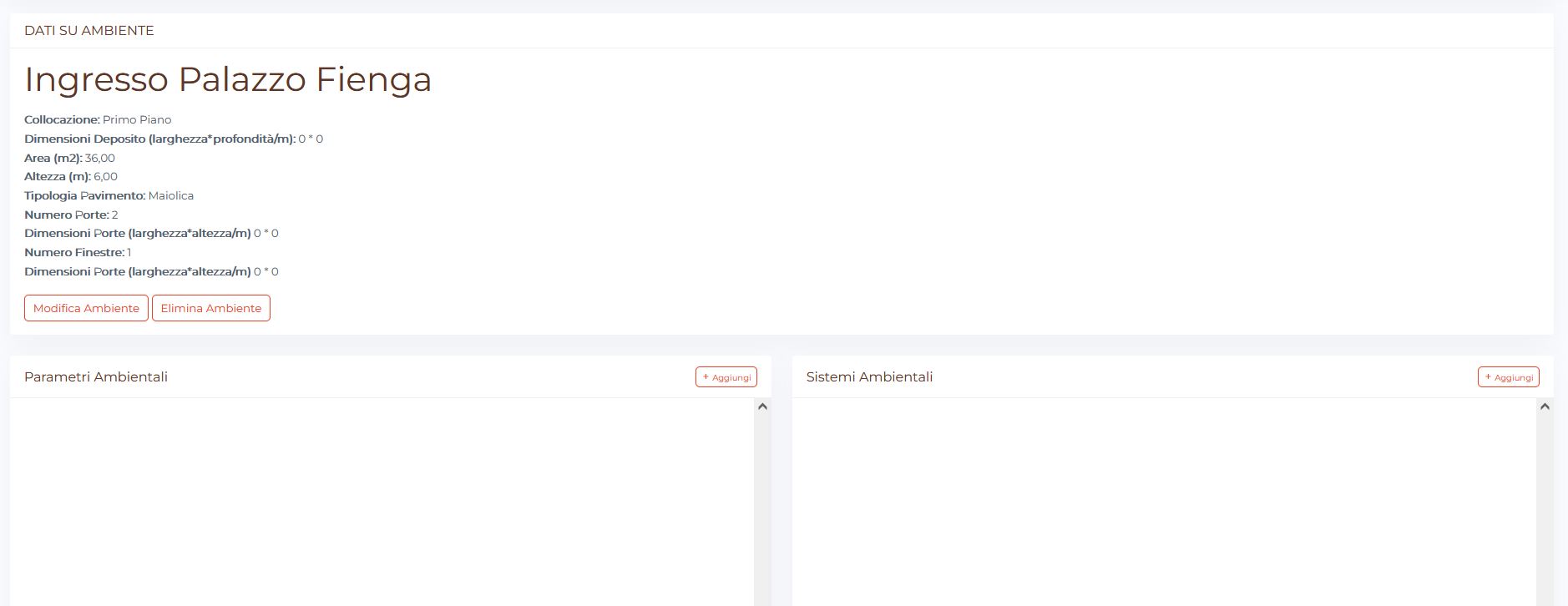
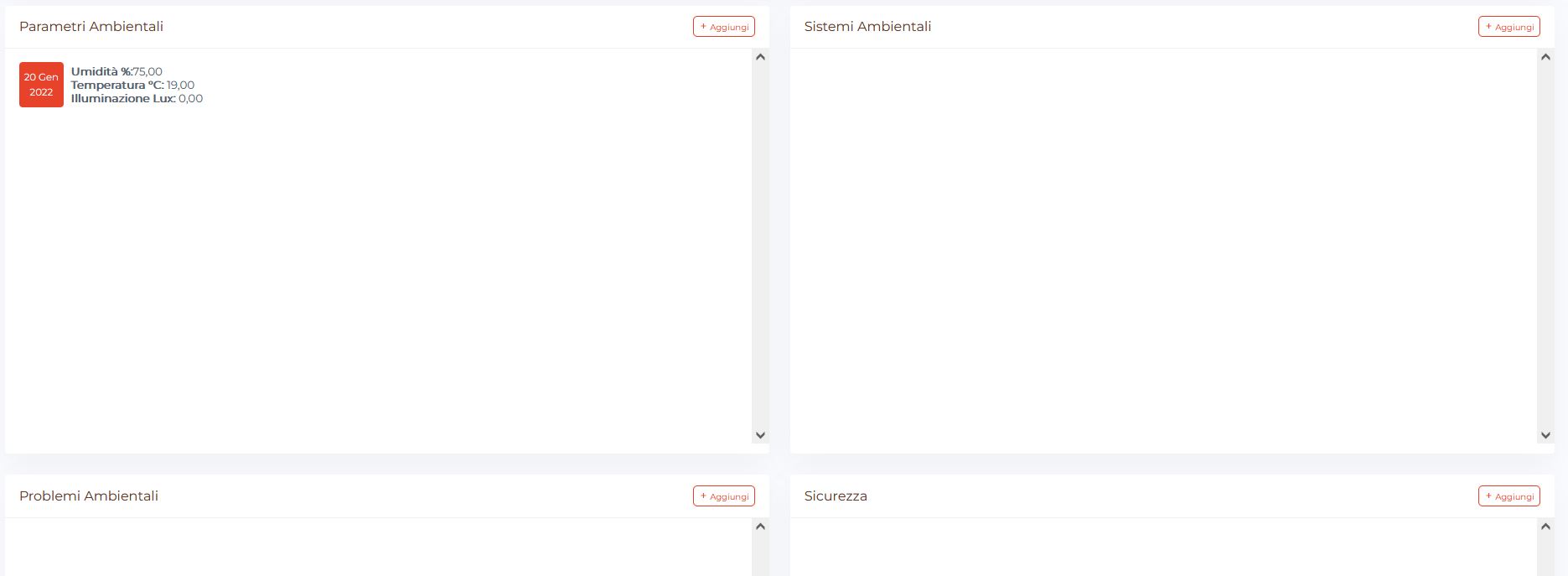
Facendo click sul simbolo potrai accedere alla scheda dedicata al tuo ambiente. Oltre le info appena inserite, vedrai di seguito 4 spazi dedicati all’attività di monitoraggio vera e propria.
- Parametri ambientali per monitorare l’andamento di Temperatura, umidità e livello di illuminazione
- Sistemi ambientali: per segnalare la presenza o meno di sistemi di ventilazione, riscalamento o deumidificazione
- Problemi ambientali: per monitorare l’eventuale insorgere di muffe o la presenza di infiltrazioni, crepe ecc
- Sicurezza: per indicare la presenza o meno di sistemi di allarme, antincendio, ecc
Per aggiornare o implementare ognuna di queste sezioni, puoi cliccare sul rispettivo tasto “+ aggiungi”, indicare la data del giorno in cui hai fatto o stai facendo la rilevazione e indicare le informazioni che ti interessano nelle caselle dedicate.
SCHEDA +
Una volta realizzate le schede Ambienti, ti potrai dedicare alle schede dei tuoi oggetti.
Selezionando il pulsante + posizionato sul menu arancione in alto a destra accedi alla sezione di documentazione delle opere.
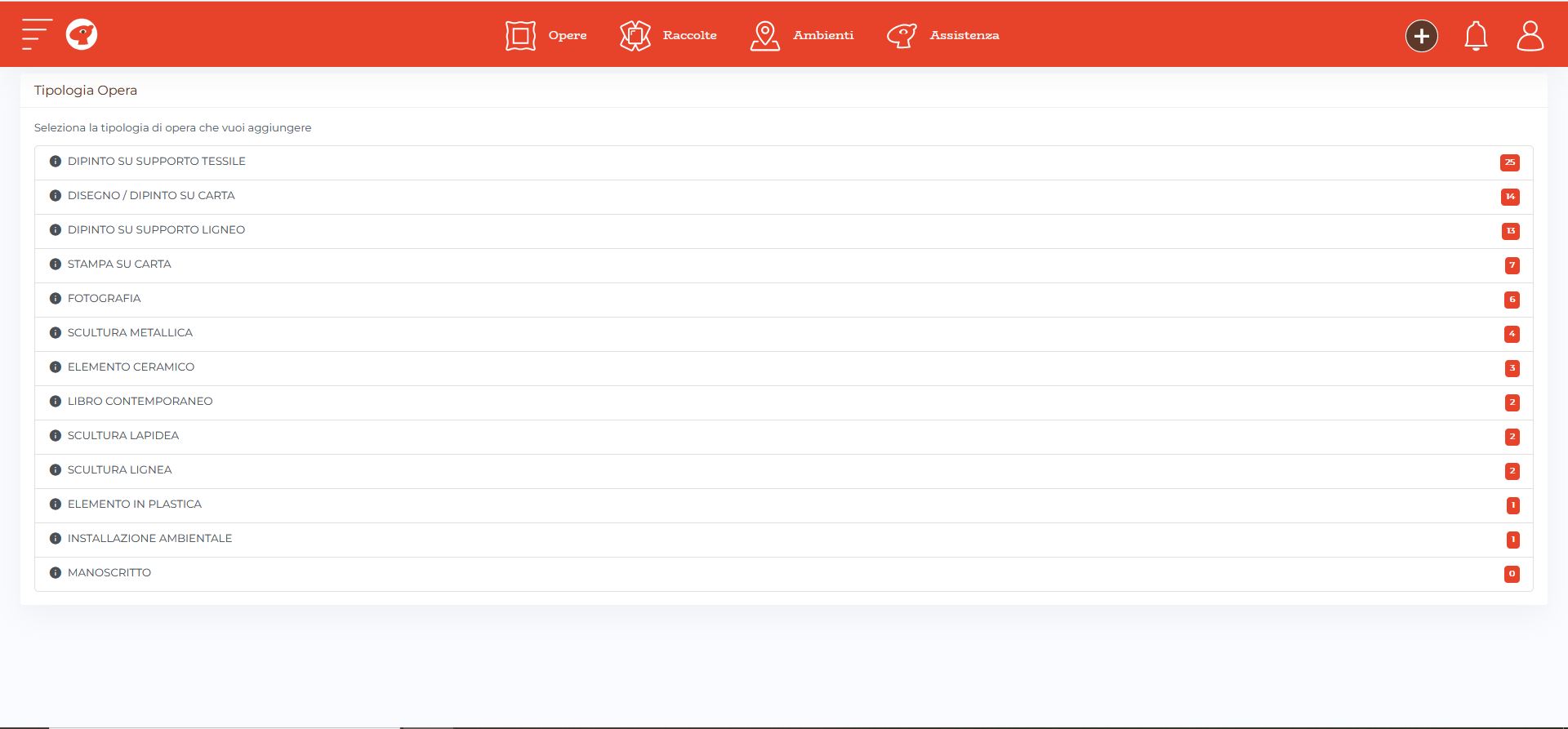
La prima cosa che arturo ti chiede è quella di scegliere la tipologia di opera. Questa è una scelta molto importante, perché determinerà la struttura di scheda con la quale descriverai il tuo oggetto.
Se hai dubbi a proposito di una tipologia, potrai cliccare sulla i e un breve testo di descriverà le caratteristiche di quella specifica tipologia.
Un piccolo numerino arancione posizionato al fondo di ogni riga, indica il numero di oggetti che con quella tipologia già presenti nel tuo database.
Selezionata la tipologia…eccoci dentro ad una scheda.
DATI DI COPERTINA
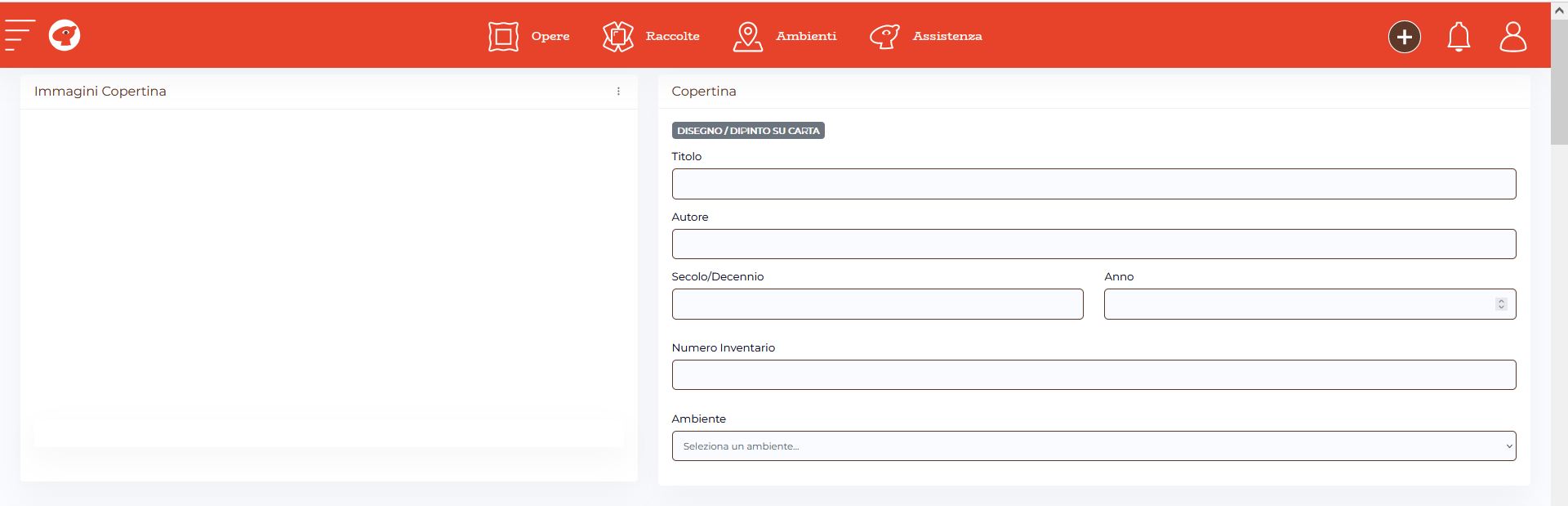
I primi dati da inserire sono quelli di copertina. Immaginali come quelle informazioni che completano la didascalia di un’opera in un museo.
Le info obbligatorie, che devono essere compilate affiche l’opera possa essere salvata sono:
- Titolo
- Autore
- Ambiente (vedrai che cliccando sul campo si apre un menu a tendina che riporta l’elenco degli ambienti che avevi creato tu in precedenza)
IMMAGINI DI COPERTINA
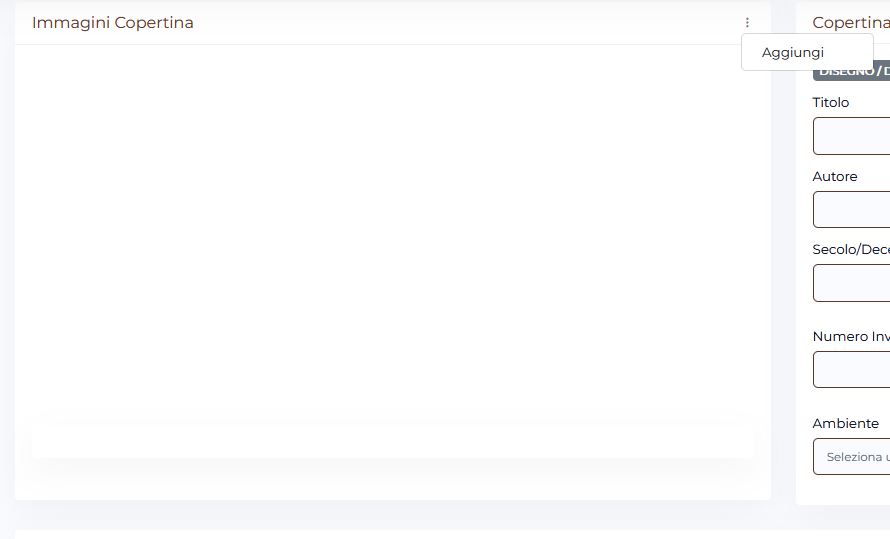
Per caricare le immagini di copertina, puoi cliccare sui 3 puntini verticali e selezionare “aggiungi”.
Puoi caricare fino a 5 immagini di copertina e contrassegnare con un cuore quella che vuoi risulti essere la principale.
LA COMPILAZIONE DEI DATI DI UNA SCHEDA
I campi che vedi di seguito sono organizzati in 4 gruppi standard:
Dati generali
Dati proprietà
Dati storico-artistici
Dati tecnici
Organizzati in questi 4 gruppi trovi i campi che riguardano le informazioni più catalografiche, cioè quei dati che riguardano la descrizione generale dell’opera.
In alcuni capi compare il pulsante “Aggiungi allegato”. Cliccandoci sopra potrai allegare a quel campo informazioni fotografiche (file jpeg) o documentali (file PDF) che ti aiutano a rendere più completa l’informazione.
MILO: attenzione però, non esagerare! Lo sai che l’eccesso di documentazione equivale a non averla per nulla. Quindi, mi raccomando pensa bene quali sono le fotografie realmente necessarie prima di intasare la tua piattaforma.
Procedi con ordine, compilando solo i campi di cui hai notizie. Non è necessario conoscere ogni aspetto di un’opera. È però importante essere sicuri delle informazioni che vengono inserite, perché costituiscono a tutti gli effetti una carta di identità dell’oggetto che possiedi.
TIMELINE EVENTI
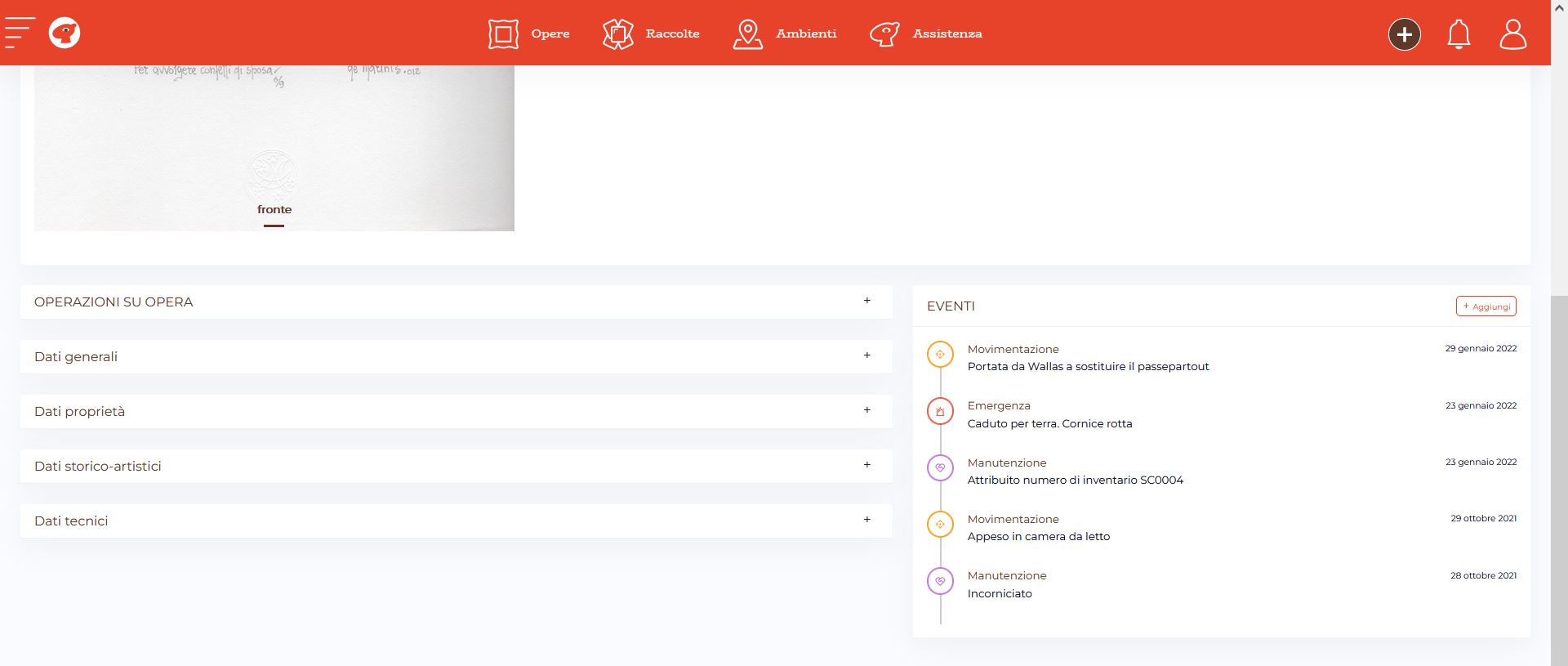
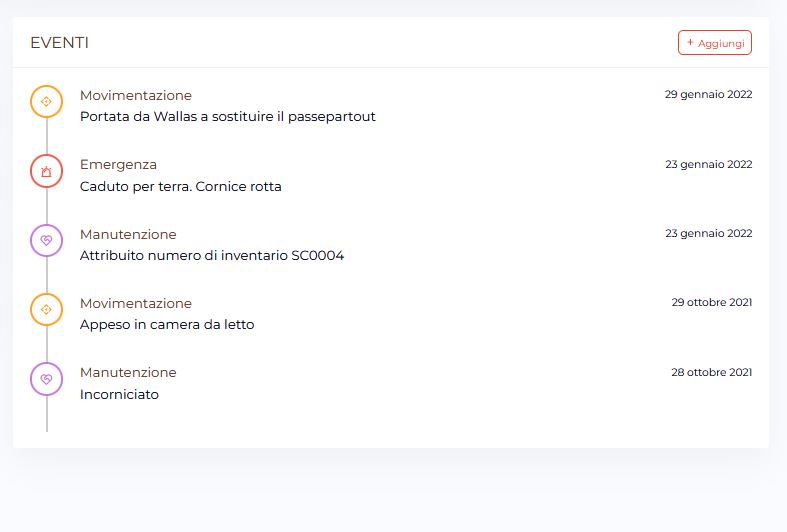
Una volta salvata la prima parte documentativa, puoi dedicarti alla compilazione della Timeline, lo spazio che arturo ha progettato per documentare e raccontare step by step la vita di ogni tua opera.
Secondo il sistema di arturo, esistono 5 eventi standard che possono accadere a un oggetto d’arte da collezione:
- un oggetto può essere manutenuto, può essere svolta della manutenzione ordinaria
- può esserci un’emergenza, un accadimento improvviso che danneggia involontariamente l’opera
- può essere movimentato, per prestito o cambio di allestimento
- può dover essere restaurato
- può dover essere necessario descrivere in suo stato conservativo ad un determinato momento
Secondo questa logica, ogni collezionista ha la possibilità di mappare la vita di un suo oggetto tramite l’inserimento di schede specifiche, costruite sulla base dei 5 eventi-tipo elencati sopra.
Dalla scheda generale, puoi cliccare su + Aggiungi, sul lato destro dello schermo, nella sezione “eventi”. La finestra che si apre ti dà la possibilità di scegliere uno dei 5 eventi.
Una volta selezionato l’evento tipo che si vuole segnalare, si può procedere alle informazioni che la scheda ti chiede di riempire secondo la stessa logica con cui si sono inseriti i dati nella parte generale.
NB per ogni evento è richiesto di inserire la data. Questo permette al sistema di posizionarlo correttamente lungo la linea temporale e ricostruire precisamente ogni avvenimento.
.
DRIVE
Puoi accedere al Drive dei tuoi allegati in due maniere:
Dal menu principale, raffigurato con le lineette orizzontali sulla barra arancione in alto a sinistra. Facendo click sopra si apre un menu laterale; da quello seleziona “Drive”
Cliccando su “Aggiungi allegato” all’interno della scheda, nei campi che prevedono la possibilità di associare file fotografici o documentali.
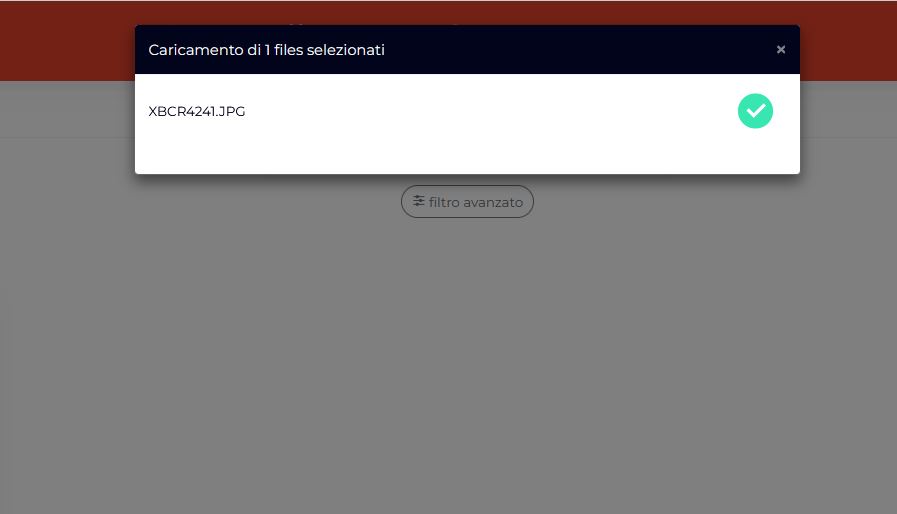
Una volta che sei all’interno del tuo Drive, per caricare immagini JPEG o documenti PDF, puoi cliccare sul pulsante “Aggiungi Foto o Documenti” in alto a destra. Navigando all’interno del tuo computer puoi selezionare gli allegati necessari. Il Drive carica a mano a mano gli allegati.
Il caricamento è completato quando nella relativa finestra compare la spunta verde accanto al nome della foto.
All’interno del Drive le immagini sono organizzate in ordine alfabetico. Puoi cambiare l’ordine di visualizzazione utilizzando “filtro avanzato” e organizzarle così in ordine di inserimento.
LAVORARE SULLE FOTOGRAFIE ALL’INTERNO DEL DRIVE
Funzionalità per ogni fotografia:
Puoi eliminare una fotografia
Puoi scaricare sul tuo computer una fotografia presente nel tuo Drive
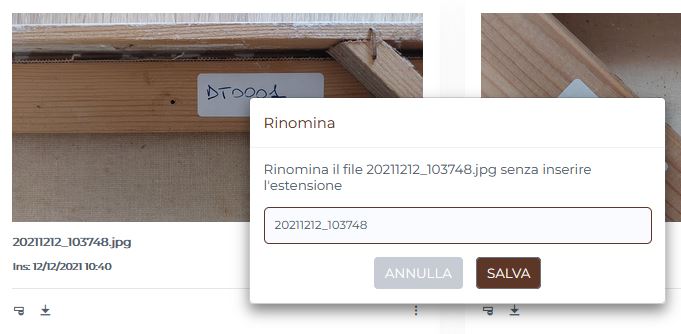
Puoi rinominare una fotografia
OPERE
Potrai trovare tutte le schede inserite all’interno della sezione “Opere”. Per accedere puoi cliccare sul menu arancione in alto.
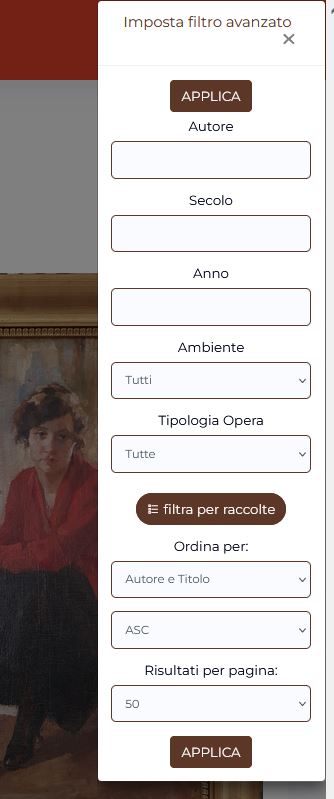
La sezione “Opere” è organizzata come una wall, una grande parete virtuale su cui vedi esposti i tuoi oggetti completi di fotografia, autore, titolo, anno, numero di inventario e tipologia.
La funzionalità “filtro avanzato” ti permette di selezionare le opere in base a:
- Autore
- Secolo
- Anno
- Ambiente in cui l’opera è collocata
- Tipologia dell’opera
Inoltre è possibile organizzare l’ordine di visualizzazione in base a:
- Autore e Titolo
- Data Creazione
- Data Aggiornamento
RACCOLTE
Un’altra funzionalità molto utile in termini di gestione sono le “Raccolte”. Per accedere puoi cliccare sul menu arancione in alto.
Le Raccolte sono da intendere come dei sotto-gruppi creati su una logica utile al collezionista.
MILO: ad esempio io ho creato tante raccolte diverse dividendo le mie opere sulla base delle Gallerie in cui le ho acquistate. Ma potresti utilizzarle anche per radunare le opere che presentano lo stesso soggetto o quelle che provengono da eredità diverse.
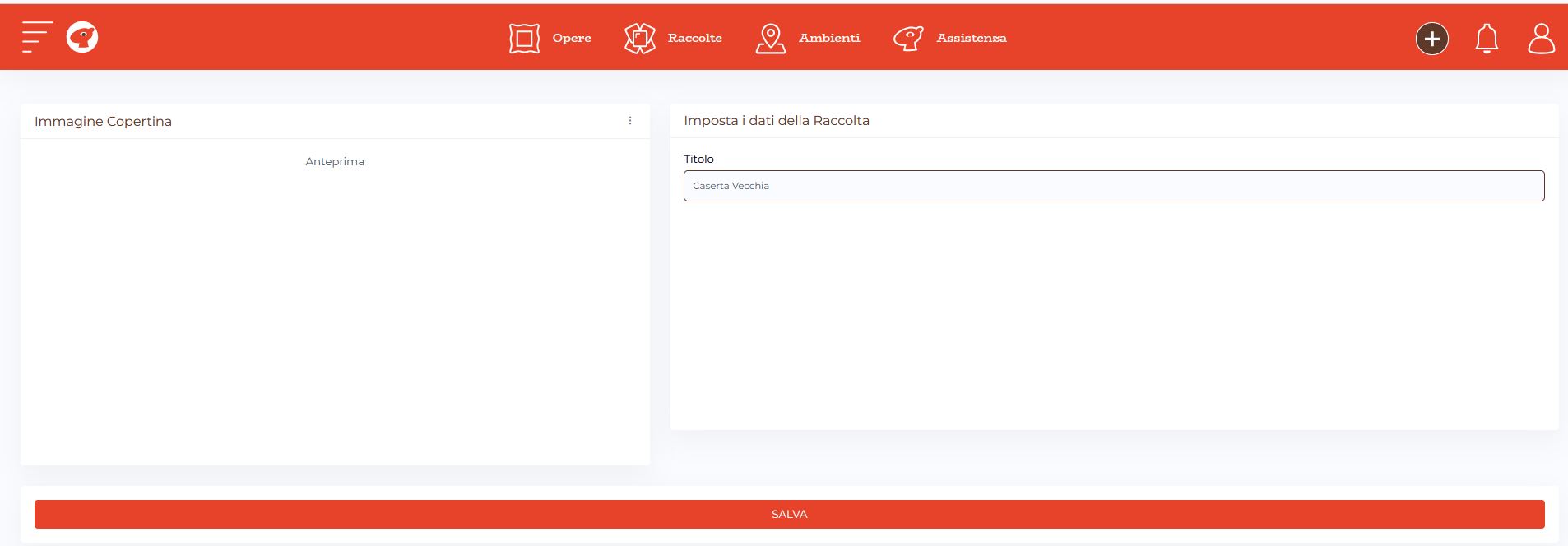
Una volta all’interno della sezione “Raccolte” puoi crearne una nuova cliccando sul pulsante “Nuova Raccolta” posizionato in alto a destra.
Puoi abbinare ad ogni Raccolta un’immagine di copertina e un Titolo.
Puoi inoltre rinominare, modificare o eliminare una raccolta già creata cliccando sui 3 puntini in fila verticale posizionati nell’angolo in basso a destra di ogni raccolta.
PROFILO
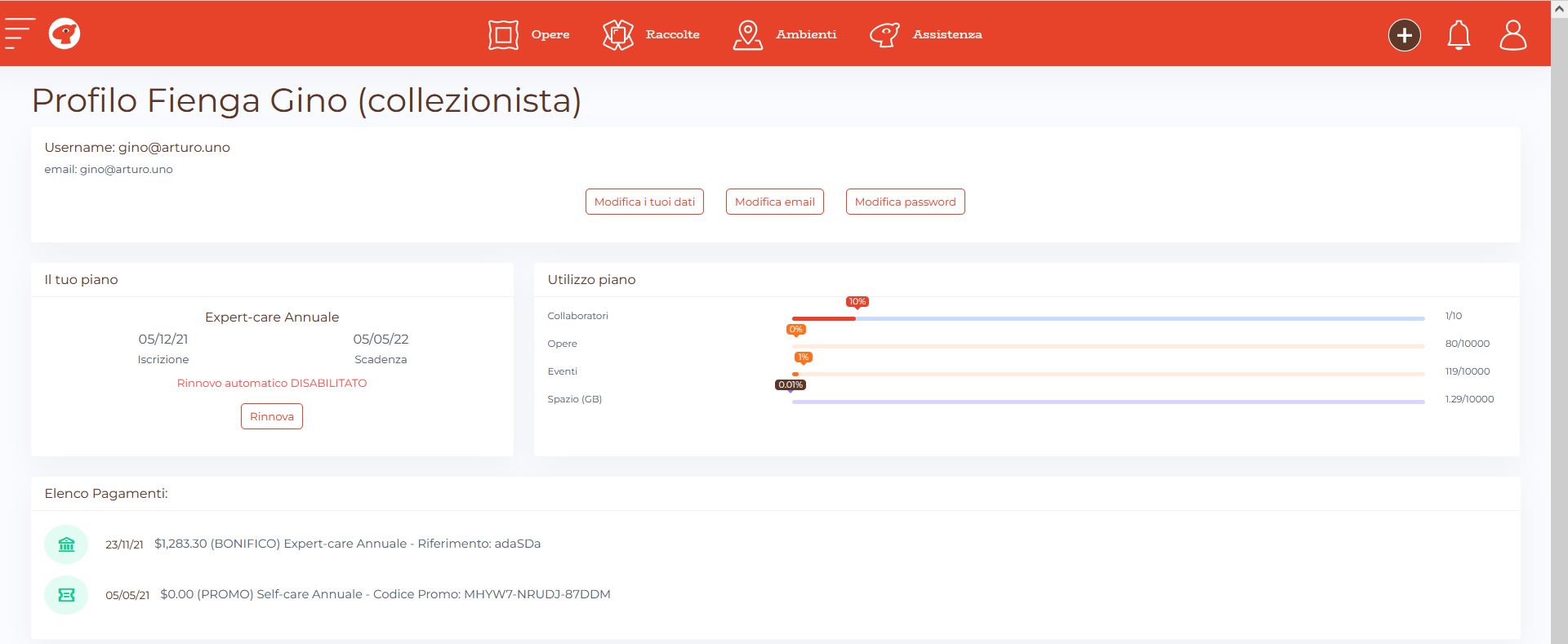
In alto a destra sul menu arancione, trovi l’icona dell’omino.
Se clicchi lì puoi accedere alla sezione dedicata al tu profilo. Trovi qui indicazioni riguardo il tuo piano di abbonamento e l’elenco degli abbonamenti che hai sottoscritto con noi.
Inoltre trovi un contatore, che ti indica l’utilizzo generico di spazio che stai facendo del sistema, così puoi regolarti riguardo la quantità di materiali che puoi ancora caricare.
Per gli Abbonamenti plus-care e expert-care
UTENTI
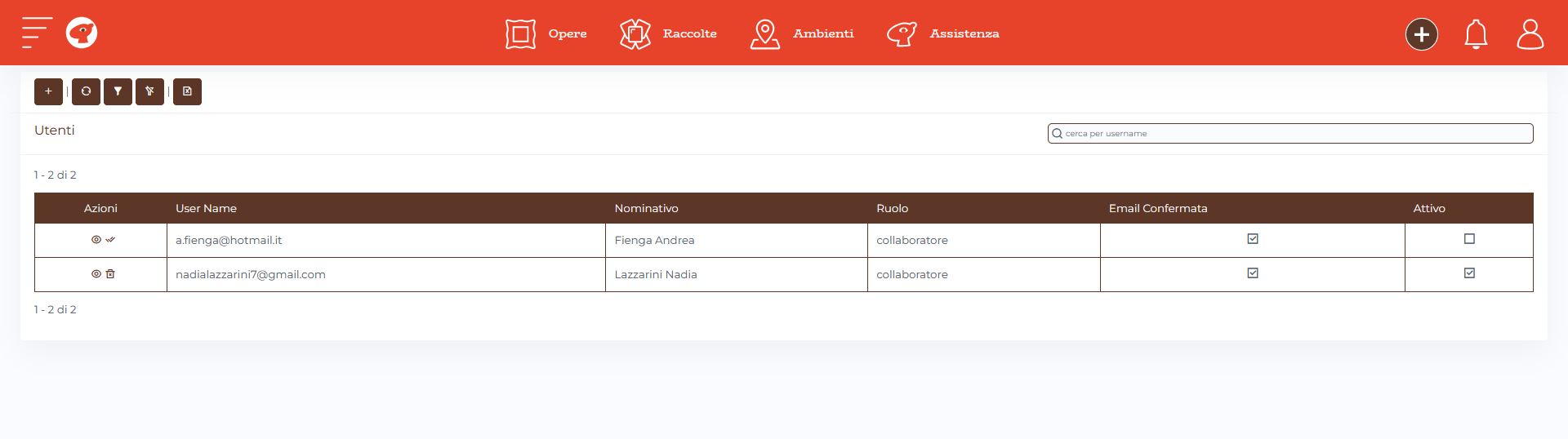
arturo dà la possibilità di creare dei profili collaboratori. Accedendo alla sezione “Utenti” dal menu principale, raffigurato con le lineette orizzontali sulla barra arancione in alto a sinistra, puoi cliccare su “Utenti”.
Qui puoi creare il primo profilo collaboratore:
- Clicca sul + marrone in alto a sinistra
- Scrivi la mail (con conferma)
Al tuo collaboratore arriverà una mail in cui gli verrà richiesto di accedere al sistema e fare la registrazione (creando una password privata).
Da quel momento anche lui potrà lavorare all’interno di arturo.
Potrai concludere la collaborazione con lui quando vuoi